製品の概要
今回はタッチセンサー付きのLCD の説明です。LCD 2.5" 解像度 240x320 です。裏面には SDカードソケットが付いています。 外見がほとんど同じでタッチセンサの無い製品が有ります。注意してください。 今回はタッチセンサ有りの製品です。
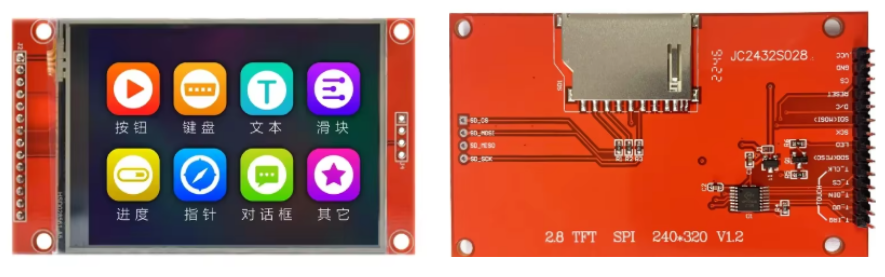
| サイズ | 2.8” |
| LCDドライバ | ILI9341 |
| 解像度(X, Y) | 240, 320 |
| 通信方式 | SPI |
| 動作電圧 | 3.3~5V |
| タッチセンサ | 有り |
| その他 | SDカードソケット |
動作確認
ESP32に繋いで動作を確認しました。
* 配線
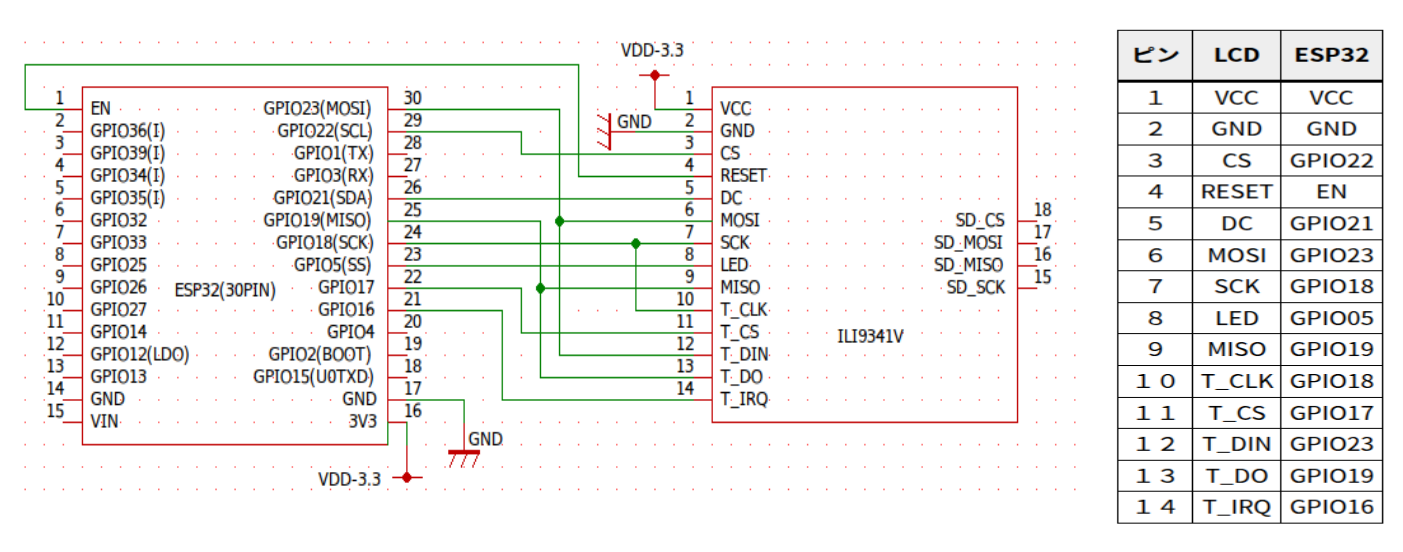
- SPI は ESP32 のデフォルトピンを接続。
- タッチセンサを使用しなければ、10から14(頭が”T_”で始めるピン)の配線は不要。
- SPIの信号線をLCDとタッチセンサで共有しています。
- MOSIとT_DIN 、MISOとT_DO を繋いでいる点に注意。
* ソフト
Arduino IDE を前提として話を進めます。ライブラリーとして”TFT_eSPI”を使用します。先ずはライブラリーのインストール。 Arduino IDEで ツール ー> ライブラリー管理と進み ライブラリマネージャの検索欄に”tft_espi”と入力するとTFT_eSPIが表示されます。 それをインストール。
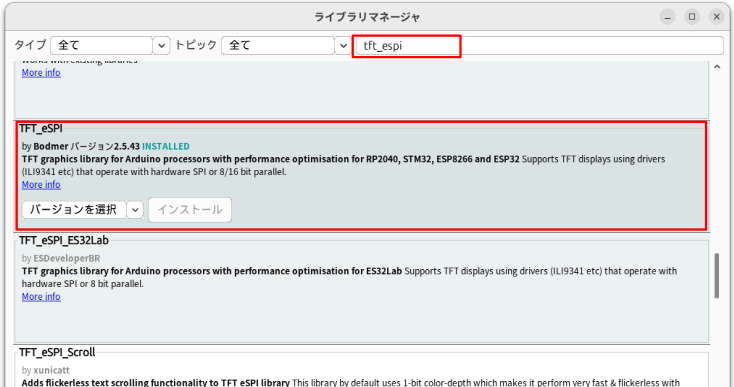
インストール後、Arduino\libraries\TFT_eSPI-masterフォルダに”User_Setup.h”が出来ます。 これを今回のハードに合わせて編集します。このLCDのドライバは”ILI9341”なので それに合わせて設定して行きます。
- ドライバの選択
- 46行位にドライバーの選択が有ります。
- 今回は、ILI9341_2_DRIVER を選択しています。
-

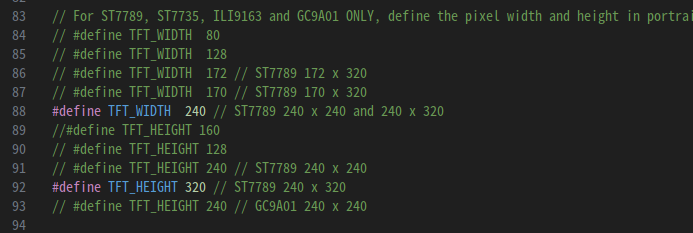
- 解像度の指定
- 85行目あたりに解像度の設定が有ります。
- 240x320を下記の様に設定しています。
-
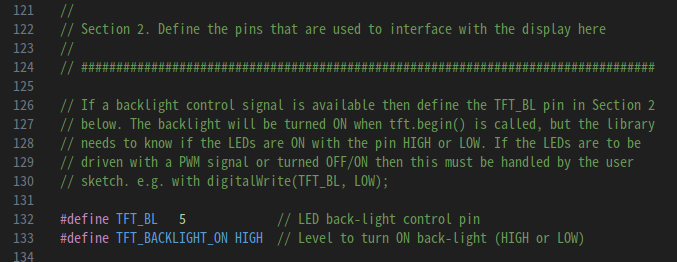
- バックライトのオンオフ設定
- 大体130行目あたりに LCDのバックライトのオンオフ設定が有ります。
- LCDのピン8のLEDがこれに当たります。今回はGPIO05と繋いでいるので define TFT_BL 5。
- その下でオン条件を設定しています。これで HIGHでオンに成ります。
-
- SPI設定
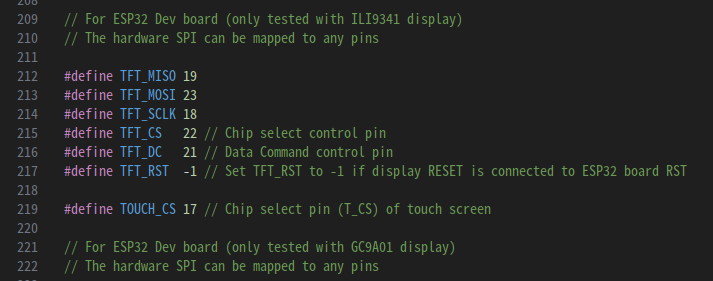
- 212行あたりにSPI信号関係の設定が有ります。
- 今回はリセットピンをESP32のリセットと共有しています。
- 設定ファイル的にはこのピンを使用していない扱いとなります。この様な場合は”ー1”を指定します。(下記217行)
-
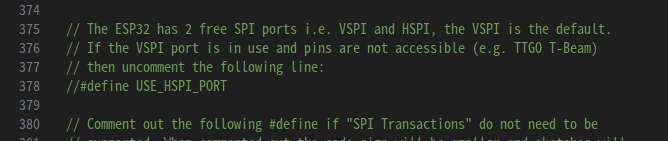
- 今回は使用しませんが
- 今回は上記のSPIをVSPIとして使用する為設定しませんが、HSPIとして使用したい場合下記の378行のコメントを外します。
-
上記設定後、Arduino IDEで ファイル ー> スケッチ例 ー> TFT_eSPI ー> 320×240 ー> Keypad_240x320 を選択してデモ用スケッチを読み込みます。このスケッチはLCDにキーパッドを表示するプログラムです。 コンパイル後、実行して下さい。
キャリブレーションが最初の1回のみ実行されます。LCDの隅に(下記左参照)矢印が表示され矢印の先をタッチします。指でもOKですが、 付属のタッチペンの方が感度が良いです。4箇所順に聞かれます。順にタッチして下さい。なるべく正確にタッチして下さい。 いい加減にやると以後のタッチの位置がずれてしまいます。キャリブレーションが終わるとキーパッドが表示されます。
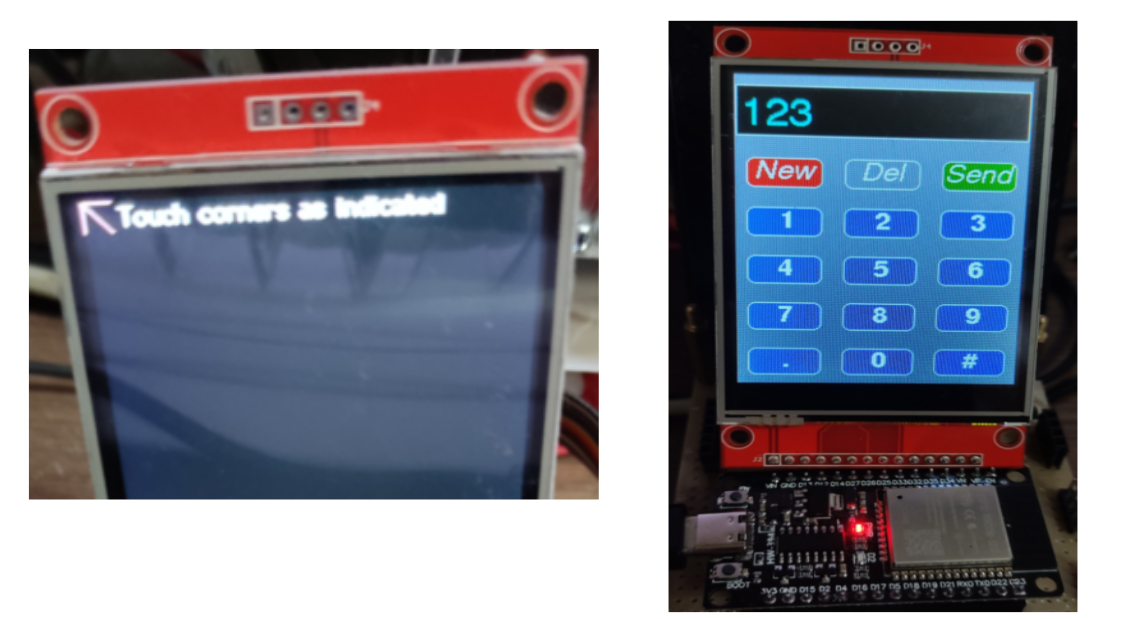
キーを押すと表示欄に数字が表示されます。Sendキーを押すと表示された文字がシリアルモニタに転送されます。 (転送レートを9600にしているのでシリアルモニタの転送レートを9600にセットして下さい)
* 割り込み
このLCDは画面タッチで割り込み信号を出す事が出来ます。これを下記のスケッチで確認しました。
#include <SPI.h>
#include <TFT_eSPI.h>      // Hardware-specific library

TFT_eSPI tft = TFT_eSPI(); // Invoke custom library

int tm;
#define T_IRQ   21

//------------------------------------------------------------------------------------------

void IRAM_ATTR onTouch() {
  tm ++;
  Serial.println("touched " + String(tm));
}

void setup() {
  // Use serial port
  Serial.begin(9600);

  // Initialise the TFT screen
  tft.init();

  // Set the rotation before we calibrate
  tft.setRotation(0);

  // Clear the screen
  tft.fillScreen(TFT_WHITE);

  tm = 0;
  pinMode(T_IRQ, INPUT_PULLUP);
  attachInterrupt(T_IRQ, onTouch, FALLING);

}

//------------------------------------------------------------------------------------------

void loop(void) {
  delay(1000);
}
LCDからの割り込み信号はLOWがアクティブなので、 ESP32の割り込み条件を”立ち下がり”(FALLING)に設定(31行)します。 このプログラムを実行するとLCDの画面が白くなり、画面を触る度にシリアルモニタ に触った回数が表示されます。割り込みも問題無く機能します
SDカード
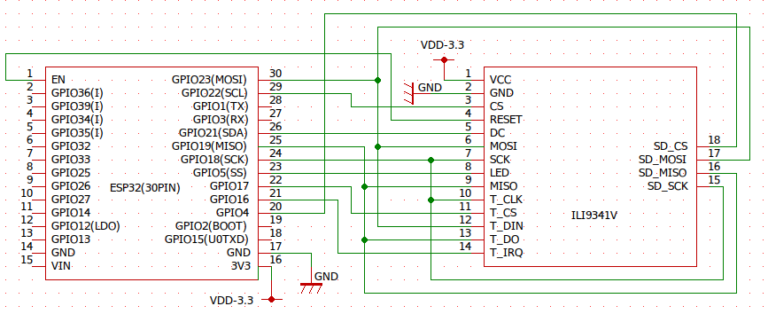
このカードはLCDとタッチセンサでSPI信号線を共有しCS信号でお互いを区別しています。 同じコンセプト(CSのみ別で他の信号ラインは共有)で SDカードを下記の様に配線したのですが上手く動きませんでした。
そこで、CSを含め全ての信号ラインを LCD と別にし、かつ使用する SPI を HSPI (LCD は VSPI)としたら問題無く機能しました。
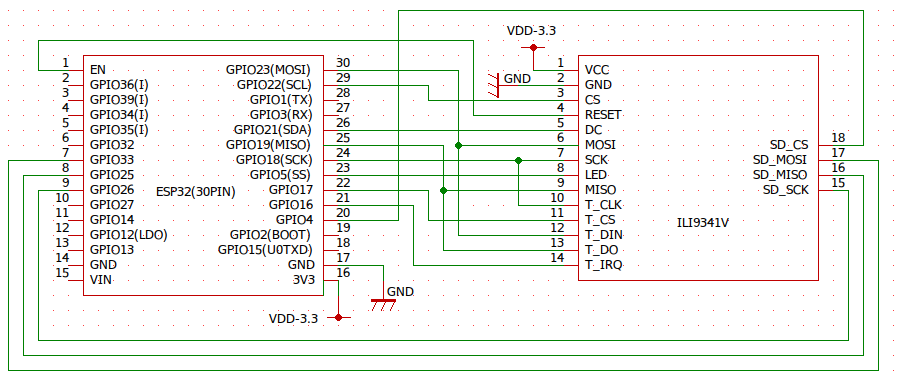
下記は確認に使用したスケッチ
#include <SPI.h>
#include <SD.h>
#include <TFT_eSPI.h>      // Hardware-specific library

TFT_eSPI tft = TFT_eSPI(); // Invoke custom library

#define sd_sck          26
#define sd_mosi         33
#define sd_ss           4
#define sd_miso         25

//------------------------------------------------------------------------------------------

SPIClass sd_spi(HSPI);

void setup() {
  // Use serial port
  Serial.begin(115200);

  // Initialise the SD
  sd_spi.begin(sd_sck, sd_miso, sd_mosi, sd_ss);
  SD.begin(sd_ss, sd_spi);

  // Initialise the TFT screen
  tft.init();
}

//------------------------------------------------------------------------------------------

void loop(void) {
  File fp;
  String line;

  tft.setRotation(1);
  tft.fillScreen(TFT_BLACK);            // Clear screen
  tft.setTextDatum(MC_DATUM);
  tft.setTextColor(TFT_WHITE, TFT_BLACK);
  tft.setTextSize(6);

  fp = SD.open("/test.txt", FILE_WRITE);
  fp.println("TEST 123");
  fp.close();

  fp = SD.open("/test.txt", FILE_READ);
  line = fp.readStringUntil(0x0d);
  fp.close();

  Serial.println("data: " + line);
  tft.drawString(line,160,120);

  while(1) ;
}
最後に
低価格ですが描写速度は速くかつ綺麗です。タッチセンサの感度は若干悪く指でも反応 しますが付属のタッチペンを使えば問題なく反応します。