概要
ESP32用のコード開発環境として、"Arduino IDE 2.3" をインストールします。 ESP32には専用の開発環境 "ESP IDE" が有るのですがこちらの方が使い勝手良い様に思います。
Install
* 公式サイトからのダウンロード
公式サイト から最新の Linux AppImage 64 bits をダウンロード。
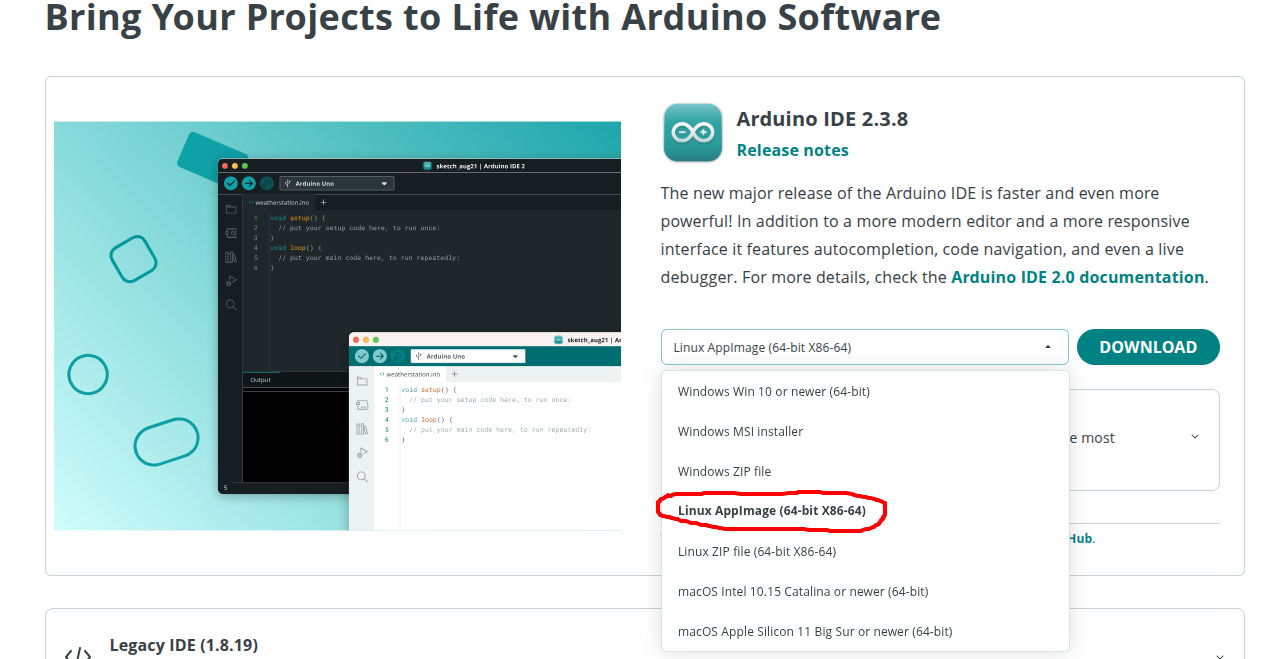
DOWNLOADボタンの横の欄でOSを選択します。今回はUbuntuなので "Linux AppImage(64-bit X86-64)" を選択。
* 実行権限を付与
ダウンロードしたファイルに実行権限を与えます。 今回ダウンロードしたファイルは "arduino-ide_2.3.8_Linux_64bit.AppImage" でした。
これでアプリは起動します。
利便性向上
使い勝手を良くするために flatpak と Gear Lever をインストールします。
* flatpak のインストール
インストール後、Flathubリポジトリの追加
* Gear Lever のインストール
Gear Lever は、AppImage をインストール済みのアプリのように「アプリケーションメニュー」に統合するツール。 Flathubからインストールします。
これでアプリ一覧に「Gear Lever」が追加されます。
* Arduinoをアプリ一覧へ登録
Ubuntuのアプリ一覧から「Gear Lever」を起動します。下記1はその画面
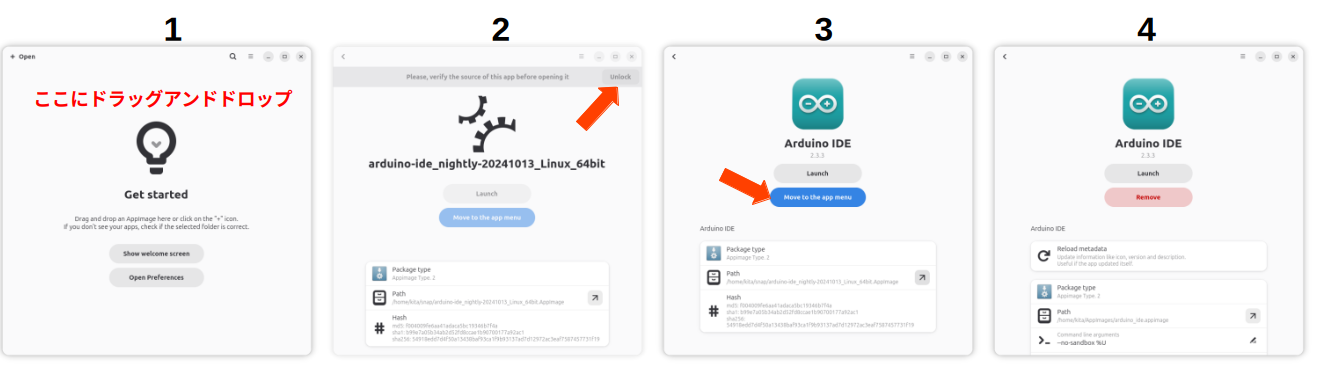
- 画面上に、ダウンロードした "arduino-ide_2.3.8_Linux_64bit.AppImage" をドラッグ&ドロップ。
- 右上のUnlockをクリック。
- Move tp app menub ボタンをクリック。
- この画面で登録完了。これでアプリ一覧から起動出来ます。
ESP関係の設定
Arduino IDE で ESP32/ESP8266 用のコードを書くために下記の処理を行います。 ファイルー>基本設定と進み
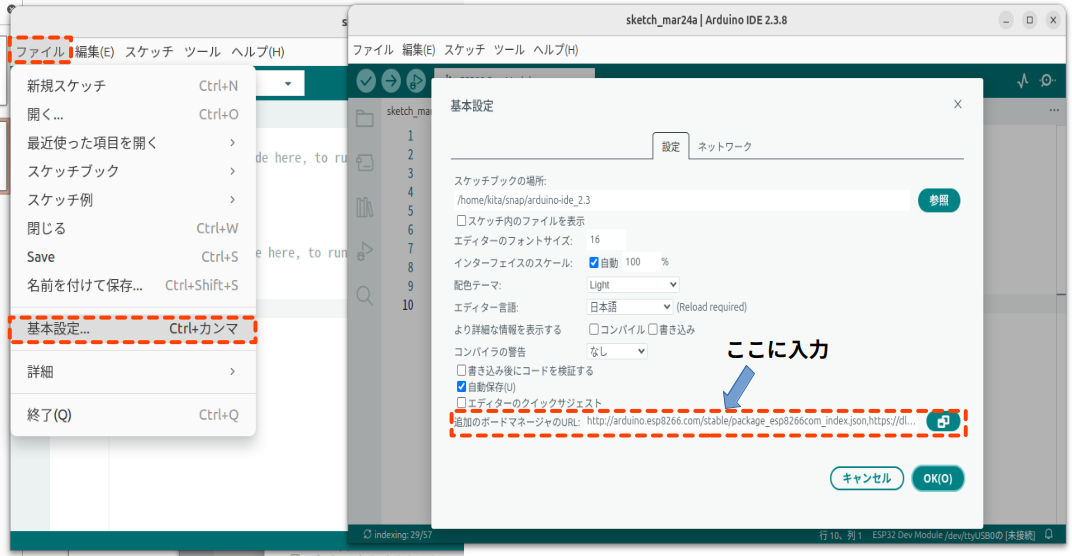
"追加のボードマネージャのURL:" 欄に
と入れて、”OK”ボタンを押して下さい。
次に、ツールー>ボードー>ボードマネジャーと進んで下さい。
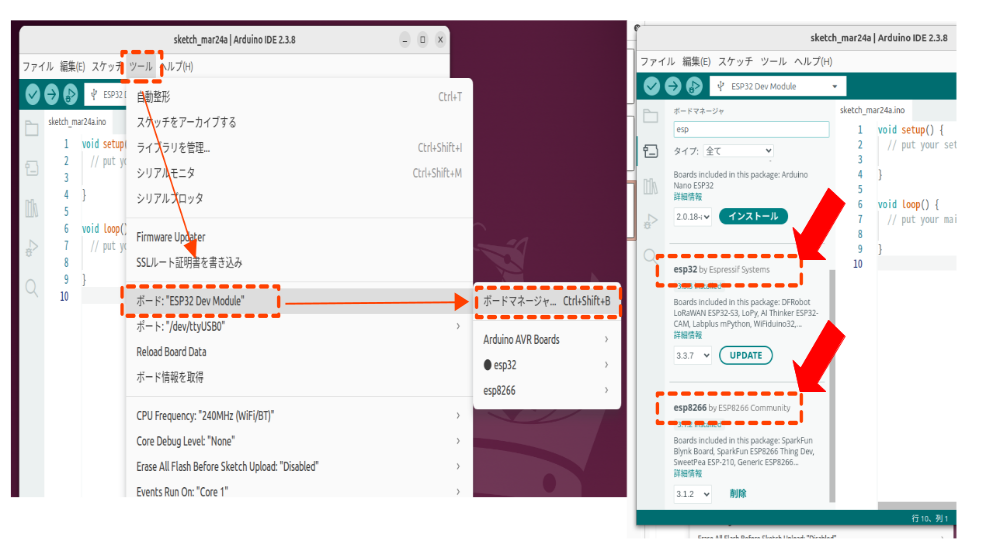
ボードマネージャーの画面で "esp32 by Espressif Systems" と "esp8266 by Community" をインストールして下さい。
作業ディレクトリの設定
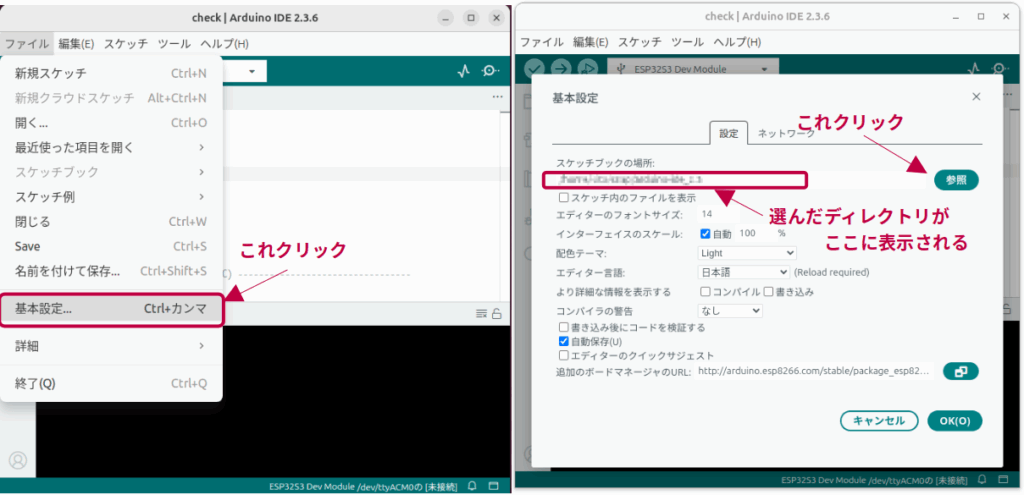
デフォルトの作業用ディレクトリはホームディレクトリになります。ディレクトリを変更したい場合は、 ファイルー>基本設定をクリック。ポップアップウインドウの参照ボタンをクリックして作業用ディレクトリを設定します。
詳細設定
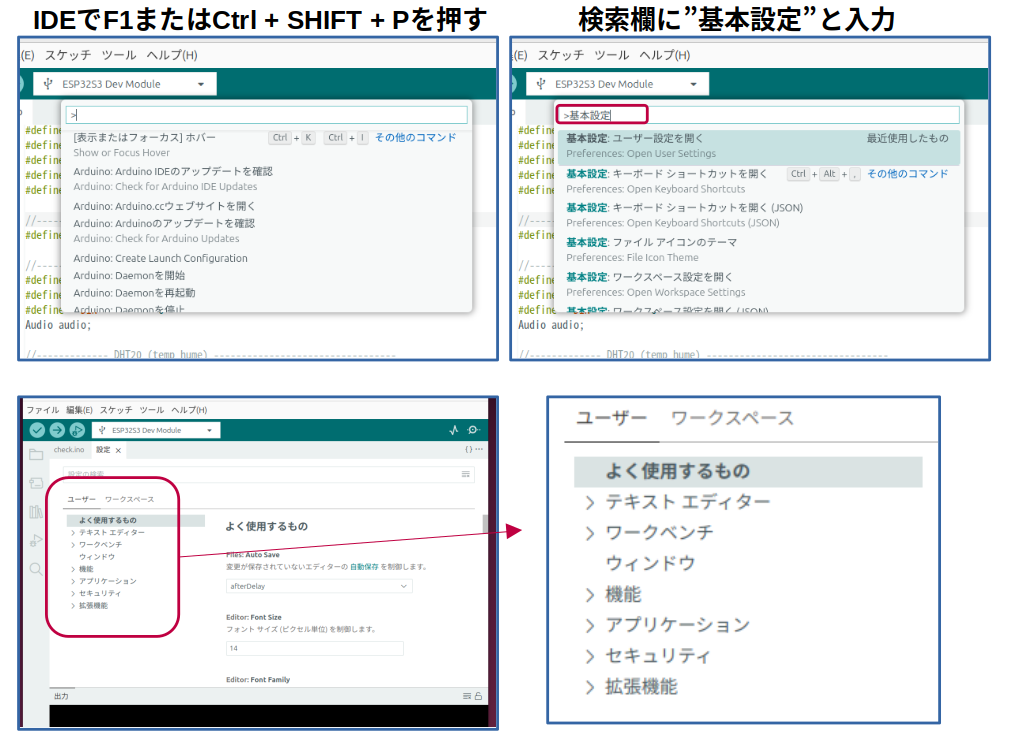
Ctrl + SHIFT + PまたはF1キーで詳細設定画面が表示されます。ここではIDEに関する多くの設定出来ます。 例えば、タブ、FONTの設定は検索欄に ”基本設定” と入力 ー> ”ユーザー設定を開く” を クリックー>テキストエディタをクリックすると設定画面が表示されます。
LittleFS Uploader
Arduino 2.xでLittleFS Uploaderが使える様になりました。Ubuntuで使用する手順は以下の通り。
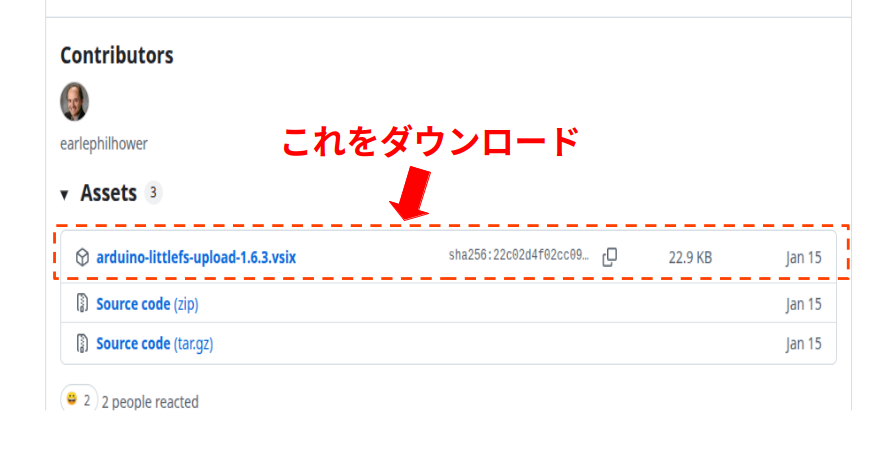
- earlephilhower/arduino-littlefs-upload
で最新でデータをダウンロード。(今回は "arduino-littlefs-upload-1.6.3.vsix" でした)
-
- Arduino IDEの全てのウインドウを閉じる(IDEを終了する)
- ファイルマネジャーの設定画面で 隠しファイルを表示(H)を有効にする
-
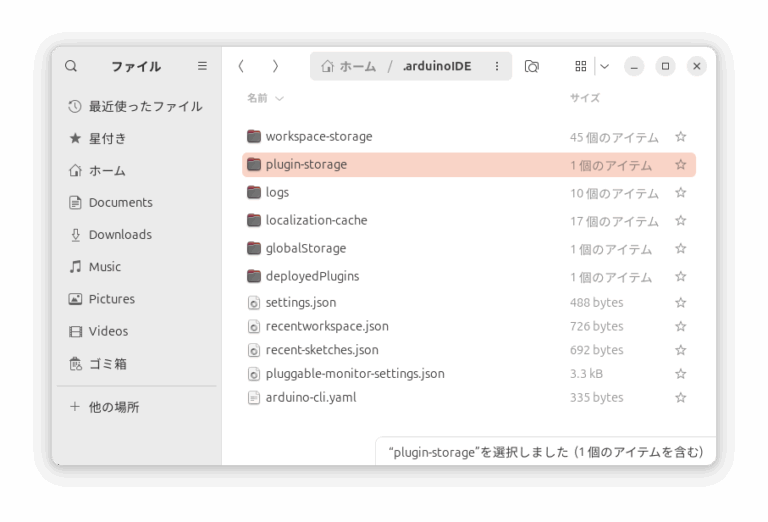
- ホームディレクトリで ”.arduinoIDE” フォルダを探す
- もしなければ一度Arduino IDE 2.xを上げて何もせずに終了して下さい。”.arduinoIDE”が自動に作成されます。
- ”.arduinoIDE” の下の ”plugins” にダウンロードしたファイル、arduino-littlefs-upload-1.6.3.vsixを保存。
- ”plugins”フォルダがなければ、作製してそこに保存して下さい
-
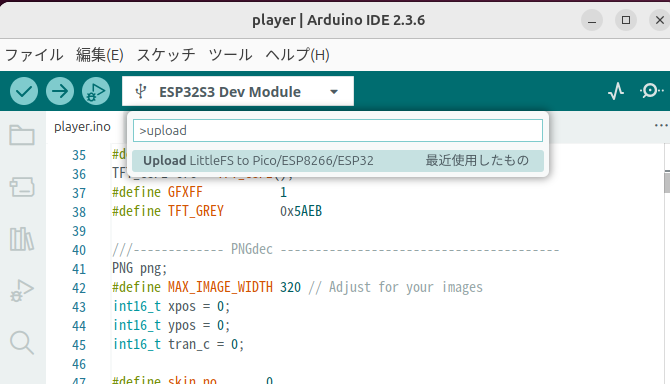
- Arduino IDEを上げてF1キーを押す。検索窓に”upload”と入力
- プルダウンメニューから "Upload...." をクリックすればUploadが開始します。
-
- Uploderは作業フォルダに有る”data”フォルダの中身をUploadします。
- IDE 1.8.19(旧バージョン)同様、シリアルモニタが上がっているとUpload出来ません。
-

最後に
2.Xは1.8.19に比べエディタ等使い易くなった点が多いです。今後は2.Xに移って行きたいと思います。