実用例
今回は実際にサーバのHPをコントロール画面として利用する為の基本的な説明です。 index.html、 http_server.js、 http_server.css、 http_server.pyの4つの ファイルを用意しそれぞれについて説明していきます。
index.html
index.html
html
<!doctype html>
<html>
    <head>
        <meta charset="utf-8">
        <meta name="viewport" content="width=device-width,initial-scale=1">
        <link rel="stylesheet" type="text/css" href="./http_server.css" >
        <title>http-server 1.0</title>
    </head>
    <body>
        <center>
            <div class="b_frame">
   	        <div class="t_font"><u>HTTP-Server 1.0</u></div><br>
		        <form method='get'>
        	        <button type='submit' name='btn0' value='a' id="led">OFF</button>
        	        <button type='submit' name='btn1' value='b' >時間</button>
                </form>
                <a href="./time.txt" download="time.txt" style="font-size: 28px; color:white">時間ファイル</a>
                <br>
                <a href="./test.png" download="test.png" style="font-size: 28px; color:white">画像ファイル</a>
		        <form method='get'>
        	        <button type='submit' name='m_dir' value='c' >ファイルリスト</button>
                </form>
                <a href="./file_list.txt" download="file_list.txt" style="font-size: 28px; color:white">ファイルリスト</a>
            </div>
        </center>
      <script src="./http_server.js"></script>
    </body>
</html>
http_server.css、http_server.js と合わせて下記の様に表示されます。 コントロール画面でよく使う機能を含めています。
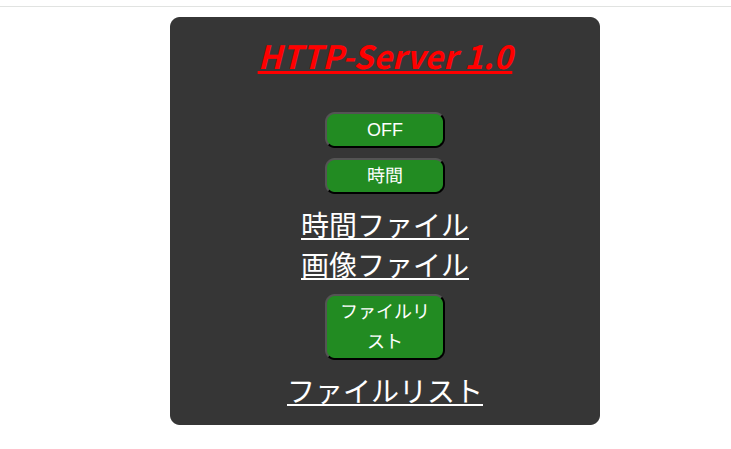
- リンクファイルの読み込み
- 6行:<link rel="stylesheet" type="text/css" href="./http_server.css" >
- 26行:<script src="./http_server.js"></script>
- 14行:<button type='submit' name='btn0' value='a' id="led">OFF</button>
- このボタンでGPIOにつながれたLEDをオンオフします
- 15行:<button type='submit' name='btn1' value='b' >時間</button>
- このボタンでPythonの関数を使って現在の時間を"time.txt"というファイルに書き込みます。
- 17行:"time.txt"をダウンロード
- これはサーバが作製したファイル。
- 19行:"test.png"をダウンロード
- これはサーバに元々有ったファイル。
- 21行:<button type='submit' name='m_dir' value='c' >ファイルリスト</button>
- ホームディレクトリをLinuxのコマンドを使って”file.txt"に保存
- 23行:<a href="./file_list.txt" dwnload="......color:white">ファイルリスト</a>
- "file_list.txt"のダウンロード
http_server.css, http_server.js
http_server.jsは最後にLEDの状態をサーバから受け取っています
http_server.css
css
@charset "UTF-8";

.t_font {
        font-size: 32px;
        font-weight: bold;
        font-style: italic;
        color: #ff0000;
}

.b_frame {
        width: 400px;
        background: #363636;
        padding: 15px;
        border-radius: 10px;
        margin: 0 auto;
        margin-top: 10px;
}

button {
        display: block;
        margin: 10px;
        line-height: 30px;
        cursor: pointer;
        color: #fff;
        background: #228b22;
        border-radius: 10px;
        font-size: 18px;
	width: 120px;
}
http_server.js
javascript
document.addEventListener('DOMContentLoaded', function (event) {
    let xhr = new XMLHttpRequest();

    xhr.open('GET', "http://raspberrypi.local:8080/?80=1");
    xhr.send();

    xhr.onreadystatechange = function()
    {
      if(xhr.readyState === 4 && xhr.status === 200)
      {

        console.log( xhr.responseText );

        if(xhr.responseText[0] == "1"){
          document.getElementById("led").style.backgroundColor = "red";
          document.getElementById("led").innerHTML = "ON";
        }
      }
    }
});
http_server.py
http_server.py
python
from http.server import HTTPServer, SimpleHTTPRequestHandler
from urllib.parse import urlparse,parse_qs
import os

from gpiozero import LED
import datetime
import subprocess

def file_list():
    subprocess.run('date +"%Y/%m/%d %H:%M:%S" > file_list.txt', shell=True)
    subprocess.run("ls >> file_list.txt", shell=True)

def get_time():
    now = datetime.datetime.now()
    time_str = now.strftime('%Y-%m-%d %H:%M:%S')
    fp = open("time.txt",'w')
    fp.write(time_str)
    fp.close()

class MyHandler(SimpleHTTPRequestHandler):
    def do_GET(self):
        global btn_0

        allowed_extensions = {'.html', '.css', '.js', '.ico', '.png', '.txt'}
        _, ext = os.path.splitext(self.path)
        if self.path == "/" or ext.lower() in allowed_extensions:
            return super().do_GET()
        else :
            self.send_response(200)
            self.send_header('Content-type', "text/html")
            self.end_headers()

            parsed = urlparse(self.path)
            params = parse_qs(parsed.query)
            a = next(iter(params))
            flg = 1

        #-----  LED ON/OFF  --------------
            if a == "btn0":
                btn_0 ^= 1
                if btn_0 == 1 :
                    led.on()
                else :
                    led.off()
                print("ボタン0が押されました")

        #-----  時間の取得  -----------------
            elif a == "btn1":
                get_time()
                print("ボタン1が押されました")

        #-----  ファイルリストの作製  -------
            elif a == "m_dir":
                file_list()

        #-----  状態を送る  -----------------
            elif a == "80":
                self.wfile.write(str(btn_0).encode("utf-8"))
                flg = 0

            if flg == 1:
                fp = open("index.html",'rb')
                self.wfile.write(fp.read())
                fp.close()
#---------------------------------------------------------

btn_0 = 0

led = LED(17)
led.off()

get_time()
file_list()

host = ''
port = 8080
httpd = HTTPServer((host, port), MyHandler)
print('serving at port', port)
httpd.serve_forever()
- 24から28行:リクエストの仕分け
- 24行:予めコード内で使う拡張子を配列に定義
- 25行:self.pathをファイルネームと拡張子に分解
- 26行:self.pathが"/" か拡張子が登録した中に有るかチェック
- 27行:Trueなら、super().do_GET()を実行
- super().do_GET()は以下のファイルを処理
- index.html
- http_server.css
- http_server.py
- time.txt
- test.png
- file_list.txt
- super().do_GET()は以下のファイルを処理
- 29行以下はデータの解読とその処理です。
- 29から31行:クライアントにリクエストを受けた事を送信
- 33から35行:データの取り出し
- 34行:params = parse_qs(parsed.query)
- parse_qs(parsed.query)はクエリを辞書型に変換する関数です。
- HTMLの”name”がキーに”value”が要素になります。
- HTMLで”name”と”value”をセットしないとこの関数は動作しません。
- 38から45行:LEDボタンの処理
- HTMLのname='btn0'が押されるとここが実行されます。
- 操作の内容はGPIOの管理です。
- 47から50行:現在P時間の保存(Pthonの関数を使用)
- HTMLのname='btn1'が押されるとここが実行されます。
- ユーザが宣言した関数get_time()が実行されます
- 現在の時間を取得し"time.txt"に保存します。
- 52から55行:ファイルリストの作製(Linuxのコマンドを使用)
- HTMLのname='m_dir'がクリックされるとここが実行します。
- Linuxのコマンドを使用して現在の時間とホームディレクトリの内容を"file_list.txt"に保存
まとめ
Python Http-Serverの利点は以下の通り。
- GPIOの制御が簡単に出来る
- Pythonの関数またはユーザが定義した関数が使える
- Linuxのコマンドも使用出来る。
次回は
開発途中でHTTPではなくHTTPSのサーバの使用を求められる事が有ります。 次回はHTTPS(SSL)サーバについて説明します。