概要
以前ILI9341_240_320 2.5" LCD で LCDをESP32で制御する例を紹介しました。今回はRaspberry PIで制御してみたいと思います。 ”LCDへの表示” ”タッチセンサ使用” の順に説明して行います。目標は "自作製品のちょっとしたユーザインターフェイスとして使用する" です。
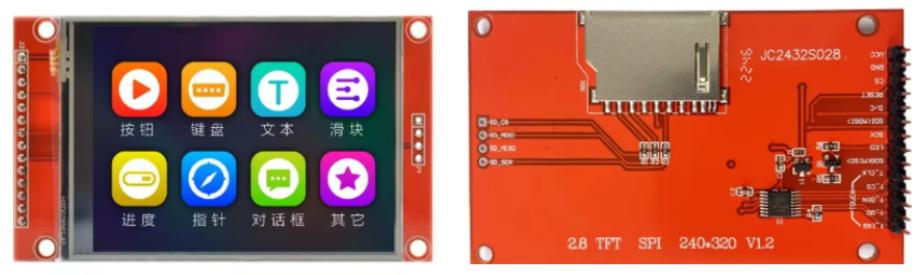
回路の作成
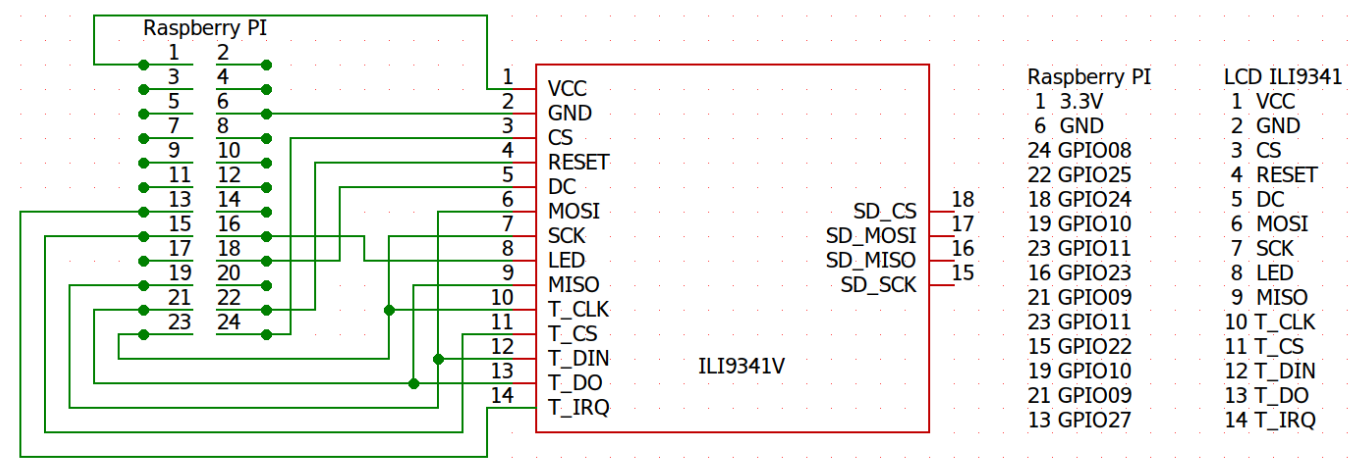
- Raspberry PIのヘッダーピンとLCDのピンを上図の様に接続します。
- LCDとタッチセンサの制御はSPIで行います。チップセレクトは別に、制御線は共通にしています。
OSのインストールと前準備
"Paspberry PI Zero W" に "Legacy 32bit light(Bookworm no Desktop)"をRaspberry PI Imagerで セットアップしています。OSインストール後下記の前準備を行います。
- アップデートとアップグレイド
- sudo apt update
- sudo apt full-upgrade -y
- SPI通信の有効化
- raspi-config で「Interface Options」で SPI を有効にする。
- Pi.GPIO: Raspberry PiのGPIOピン制御。spidev: SPI通信制御。 Pillow (PIL): 画像処理・描画のインストール
- sudo apt install python3-rpi.gpio python3-spidev python3-pil
- 注:今回使用したRas PI Zero固有の問題と思いますがspi.open(0, 1)が正常に通信出来ませんでした。
- CS2(GPIO8)の不具合が原因でした。そこで、CS2をGPIO8からGPIO22に変更しています。
- "/boot/firmware/config.txt" の一番下( "[all]"の下)に 項目の下記を追加。
- "dtoverlay=spi0-2cs,cs0_pin=8,cs1_pin=22"
LDCへの表示
確認コード
LCDの画面全体を "赤” ”緑” ”青” に塗り潰すコードです。
import time
import RPi.GPIO as GPIO
import spidev

# ==========================================
# ピン配置設定 (BCM番号)
# ==========================================
LED_PIN = 23
DC_PIN = 24     # Data/Command 切替ピン
RST_PIN = 25    # リセットピン
CS_PIN = 8      # 液晶用CSピン

# 画面サイズ
WIDTH = 240
HEIGHT = 320

# RPi.GPIOの設定
GPIO.setwarnings(False)
GPIO.setmode(GPIO.BCM)
GPIO.setup(DC_PIN, GPIO.OUT)
GPIO.setup(RST_PIN, GPIO.OUT)
GPIO.setup(CS_PIN, GPIO.OUT)

GPIO.setup(LED_PIN, GPIO.OUT)
GPIO.output(LED_PIN, GPIO.HIGH)

# SPIの初期化 (Bus 0, Device 0)
spi = spidev.SpiDev()
spi.open(0, 0)
spi.max_speed_hz = 16000000  # 16MHz
spi.mode = 0


def send_command(cmd):
  GPIO.output(DC_PIN, GPIO.LOW)  # DC=0: コマンド
  GPIO.output(CS_PIN, GPIO.LOW)
  spi.writebytes([cmd])
  GPIO.output(CS_PIN, GPIO.HIGH)


def send_data(data):
  GPIO.output(DC_PIN, GPIO.HIGH)  # DC=1: データ
  GPIO.output(CS_PIN, GPIO.LOW)
  if isinstance(data, list):
    spi.writebytes(data)
  else:
    spi.writebytes([data])
  GPIO.output(CS_PIN, GPIO.HIGH)


def reset_display():
  GPIO.output(RST_PIN, GPIO.HIGH)
  time.sleep(0.05)
  GPIO.output(RST_PIN, GPIO.LOW)
  time.sleep(0.05)
  GPIO.output(RST_PIN, GPIO.HIGH)
  time.sleep(0.15)


def init_ili9341():
  print("ILI9341を初期化中...")
  reset_display()

  # ILI9341の標準的な初期化シーケンス
  send_command(0xEF)
  send_data([0x03, 0x80, 0x02])
  send_command(0xCF)
  send_data([0x00, 0xC1, 0x30])
  send_command(0xED)
  send_data([0x64, 0x03, 0x12, 0x81])
  send_command(0xE8)
  send_data([0x85, 0x00, 0x78])
  send_command(0xCB)
  send_data([0x39, 0x2C, 0x00, 0x34, 0x02])
  send_command(0xF7)
  send_data([0x20])
  send_command(0xEA)
  send_data([0x00, 0x00])
  send_command(0xC0)
  send_data([0x23])
  send_command(0xC1)
  send_data([0x10])
  send_command(0xC5)
  send_data([0x3E, 0x28])
  send_command(0xC7)
  send_data([0x86])

  send_command(0x36)  # Memory Access Control (向き設定)
  send_data([0x48])   # 横向き

  send_command(0x3A)  # Pixel Format Set
  send_data([0x55])   # 16bit / pixel (RGB565)

  send_command(0x11)  # Sleep Out
  time.sleep(0.12)

  send_command(0x29)  # Display ON
  time.sleep(0.05)

  print("初期化完了")


def set_window(x0, y0, x1, y1):
  send_command(0x2A)
  send_data([x0 >> 8, x0 & 0xFF, x1 >> 8, x1 & 0xFF])
  send_command(0x2B)
  send_data([y0 >> 8, y0 & 0xFF, y1 >> 8, y1 & 0xFF])
  send_command(0x2C)


def fill_color(color_high, color_low):
  """ 画面全体を指定したRGB565の色で塗りつぶす """
  set_window(0, 0, WIDTH - 1, HEIGHT - 1)

  GPIO.output(DC_PIN, GPIO.HIGH)
  GPIO.output(CS_PIN, GPIO.LOW)

  # spidevの制限(4096バイト)を回避するためブロックごとに分割送信
  block_pixels = 512
  color_data = [color_high, color_low] * block_pixels

  total_pixels = WIDTH * HEIGHT
  sent_pixels = 0

  while sent_pixels < total_pixels:
    chunk = min(block_pixels, total_pixels - sent_pixels)
    if chunk == block_pixels:
      spi.writebytes(color_data)
    else:
      spi.writebytes([color_high, color_low] * chunk)
    sent_pixels += chunk

  GPIO.output(CS_PIN, GPIO.HIGH)


def main():
  try:
    init_ili9341()

    print("赤色で塗りつぶします")
    fill_color(0xF8, 0x00)  # 赤 (Red: 0xF800)
    time.sleep(2)

    print("緑色で塗りつぶします")
    fill_color(0x07, 0xE0)  # 緑 (Green: 0x07E0)
    time.sleep(2)

    print("青色で塗りつぶします")
    fill_color(0x00, 0x1F)  # 青 (Blue: 0x001F)
    time.sleep(2)

  except KeyboardInterrupt:
    print("\n終了します")
  finally:
    spi.close()
    GPIO.cleanup()


if __name__ == "__main__":
  main()
- 8~11行:制御用ピンの定義
- 25行:バックライトオン。画面が光ります。
- 28~31行:SPIの設定。
- MAX速度は24MHz位。余裕を見て16MHzに設定
- LCD用には転送速度の速い "spi.open(0, 0)" を使用します。
- モードは ”0”を使用。
- 34~38行:LCDにコマンドを送信
- 41~48行:LCDにデータを送信
- 60行から:LCDの初期化
- 62行:LCDをリセット
- 65行から:ILI9341の標準的な初期化シーケンス
- 88,89行:LCDの向きを設定。今回は横向き(0x48)
- 94,97行:Sleep解除とDisplayオン。
- 136行から:これがメインプログラム。画面を 赤 緑 青 に塗り潰していいます。
PIL (Python Imaging Library)
描画用のライブラリーとして "PIL" を使います。このライブラリーを使うと点、線、図形、文字など を簡単に描くことが出来ます。使い方は、以下の通り。
- ベースとなるLCDの大きさと同じ画像を用意
- ImageDraw.Draw() を使って描画オブジェクトを作成
- 線、図形、文字などを描画するメソッドを実行
出来上がった画像を丸ごとLCDに転送し表示させます。下記は描画のサンプルプログラム
import time
import RPi.GPIO as GPIO
import spidev

# ==========================================
# ピン配置設定 (BCM番号)
# ==========================================
LED_PIN = 23
DC_PIN = 24   # Data/Command 切替ピン
RST_PIN = 25  # リセットピン
CS_PIN = 8    # 液晶用CSピン (GPIO 8 = CE0)

# 画面サイズ
WIDTH = 320
HEIGHT = 240

# RPi.GPIOの設定
GPIO.setwarnings(False)
GPIO.setmode(GPIO.BCM)
GPIO.setup(DC_PIN, GPIO.OUT)
GPIO.setup(RST_PIN, GPIO.OUT)
GPIO.setup(CS_PIN, GPIO.OUT)

GPIO.setup(LED_PIN, GPIO.OUT)
GPIO.output(LED_PIN, GPIO.HIGH)

# SPIの初期化 (Bus 0, Device 0)
spi = spidev.SpiDev()
spi.open(0, 0)
spi.max_speed_hz = 16000000  # 16MHz
spi.mode = 0


def send_command(cmd):
  GPIO.output(DC_PIN, GPIO.LOW)  # DC=0: コマンド
  GPIO.output(CS_PIN, GPIO.LOW)
  spi.writebytes([cmd])
  GPIO.output(CS_PIN, GPIO.HIGH)


def send_data(data):
  GPIO.output(DC_PIN, GPIO.HIGH)  # DC=1: データ
  GPIO.output(CS_PIN, GPIO.LOW)
  if isinstance(data, list):
    spi.writebytes(data)
  else:
    spi.writebytes([data])
  GPIO.output(CS_PIN, GPIO.HIGH)


def reset_display():
  GPIO.output(RST_PIN, GPIO.HIGH)
  time.sleep(0.05)
  GPIO.output(RST_PIN, GPIO.LOW)
  time.sleep(0.05)
  GPIO.output(RST_PIN, GPIO.HIGH)
  time.sleep(0.15)


def init_ili9341():
  print("ILI9341を初期化中...")
  reset_display()

  # ILI9341の標準的な初期化シーケンス
  send_command(0xEF)
  send_data([0x03, 0x80, 0x02])
  send_command(0xCF)
  send_data([0x00, 0xC1, 0x30])
  send_command(0xED)
  send_data([0x64, 0x03, 0x12, 0x81])
  send_command(0xE8)
  send_data([0x85, 0x00, 0x78])
  send_command(0xCB)
  send_data([0x39, 0x2C, 0x00, 0x34, 0x02])
  send_command(0xF7)
  send_data([0x20])
  send_command(0xEA)
  send_data([0x00, 0x00])
  send_command(0xC0)
  send_data([0x23])
  send_command(0xC1)
  send_data([0x10])
  send_command(0xC5)
  send_data([0x3E, 0x28])
  send_command(0xC7)
  send_data([0x86])

  send_command(0x36)  # Memory Access Control (向き設定)
  send_data([0x28])   # 横向き

  send_command(0x3A)  # Pixel Format Set
  send_data([0x55])   # 16bit / pixel (RGB565)

  send_command(0x11)  # Sleep Out
  time.sleep(0.12)

  send_command(0x29)  # Display ON
  time.sleep(0.05)

  print("初期化完了")

def set_window(x0, y0, x1, y1):
  send_command(0x2A)
  send_data([x0 >> 8, x0 & 0xFF, x1 >> 8, x1 & 0xFF])
  send_command(0x2B)
  send_data([y0 >> 8, y0 & 0xFF, y1 >> 8, y1 & 0xFF])
  send_command(0x2C)


def display_image(image):
  """PillowのImageオブジェクトをRGB565に変換してILI9341に転送する"""
  set_window(0, 0, WIDTH - 1, HEIGHT - 1)
  pixels = image.getdata()

  buf = bytearray()
  for r, g, b in pixels:
    color16 = ((r & 0xF8) << 8) | ((g & 0xFC) << 3) | (b >> 3)
    buf.append(color16 >> 8)
    buf.append(color16 & 0xFF)

  GPIO.output(DC_PIN, GPIO.HIGH)
  GPIO.output(CS_PIN, GPIO.LOW)

  chunk_size = 4096
  for i in range(0, len(buf), chunk_size):
    spi.writebytes(list(buf[i : i + chunk_size]))

  GPIO.output(CS_PIN, GPIO.HIGH)


from PIL import Image, ImageDraw, ImageFont

def main():
  # LCDの初期化
  init_ili9341()

  # 1. ベース(幅320 x 高さ240)を作成
  img = Image.new("RGB", (WIDTH, HEIGHT), color="black")

  # 2. 描画オブジェクトを作成
  draw = ImageDraw.Draw(img)

  # 3. 描画の例
  # ① 四角形を描く (左上x, 左上y, 右下x, 右下y)
  draw.rectangle([40, 40, 120, 120], outline="blue", fill="lightblue", width=3)

  # ② 円(楕円)を描く (左上x, 左上y, 右下x, 右下y)
  draw.ellipse([160, 40, 240, 120], outline="red", fill="pink", width=3)

  # ③ 直線を引く (始点x, 始点y, 終点x, 終点y)
  draw.line([40, 170, 280, 170], fill="green", width=5)

  # ④ 文字を書く (x座標, y座標, テキスト, 文字の色)
  draw.text((40, 190), "Hello, Pillow!", fill="white")

  # LCDに画像を転送し表示
  display_image(img)


if __name__ == "__main__":
  main()
133行以下が描画部分。
- 135行:LCDの初期化
- 138行:ベースを作成
- 141行:オブジェクトを作成
- 143~154行:描画
- 157行:画像データをLCDに転送
- 110行:画像データをLCDに転送する関数
- 112行:表示範囲の設定
- 115~119行:色データをLCDのフォーマットに合わせて変換
- それ以降:データの転送
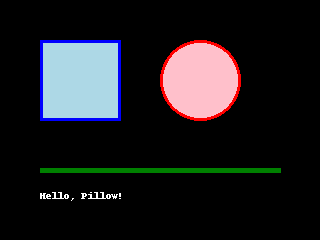
コードを実行するとLCDに下記の画像が表示されます。
LCD制御基本機能とSPIパラメータの微調整
- LCD制御基本機能リスト
- SPIの速度も24MHzに上げて見ました。
- 30行:spi.max_speed_hz = 24000000
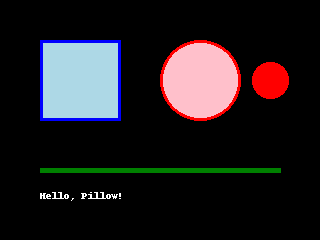
- 175行:部分更新のサンプルプログラム。
- 189行以前:初期描画を全画で作成しLCDに転送し表示。
- 193行以降:丸の色を変えています。
- 199~201行:40x40の領域を確保しそこに直径40の小丸を描画。
- 211,214行:更新部分を指定し、その部分のみ更新。
- 小丸の色が一秒間隔で変わります。
- 部分変更なので色が変わる時間はかなり短い。これくらいなら許容範囲内です。
import time
import RPi.GPIO as GPIO
import spidev

# ==========================================
# ピン配置設定 (BCM番号)
# ==========================================
LED_PIN = 23
DC_PIN = 24   # Data/Command 切替ピン
RST_PIN = 25  # リセットピン
CS_PIN = 8    # 液晶用CSピン (GPIO 8 = CE0)

# 画面サイズ
WIDTH = 320
HEIGHT = 240

# RPi.GPIOの設定
GPIO.setwarnings(False)
GPIO.setmode(GPIO.BCM)
GPIO.setup(DC_PIN, GPIO.OUT)
GPIO.setup(RST_PIN, GPIO.OUT)
GPIO.setup(CS_PIN, GPIO.OUT)

GPIO.setup(LED_PIN, GPIO.OUT)
GPIO.output(LED_PIN, GPIO.HIGH)

# SPIの初期化 (Bus 0, Device 0)
spi = spidev.SpiDev()
spi.open(0, 0)
spi.max_speed_hz = 24000000  # 24MHz
spi.mode = 0


def send_command(cmd):
  GPIO.output(DC_PIN, GPIO.LOW)  # DC=0: コマンド
  GPIO.output(CS_PIN, GPIO.LOW)
  spi.writebytes([cmd])
  GPIO.output(CS_PIN, GPIO.HIGH)


def send_data(data):
  GPIO.output(DC_PIN, GPIO.HIGH)  # DC=1: データ
  GPIO.output(CS_PIN, GPIO.LOW)

  if not isinstance(data, list):
    data = [data]

  # spidevの制限(4096バイト)を回避するため、4096件ずつ分割して送信する
  chunk_size = 4096
  for i in range(0, len(data), chunk_size):
    chunk = data[i:i + chunk_size]
    spi.writebytes(chunk)

  GPIO.output(CS_PIN, GPIO.HIGH)


def reset_display():
  GPIO.output(RST_PIN, GPIO.HIGH)
  time.sleep(0.05)
  GPIO.output(RST_PIN, GPIO.LOW)
  time.sleep(0.05)
  GPIO.output(RST_PIN, GPIO.HIGH)
  time.sleep(0.15)


def set_rotation(rotation):
  """画面の向き(回転・反転)を設定する関数
  0: 縦向き (Portrait)
  1: 横向き (Landscape - 今回の向き)
  2: 縦向き・逆さ (Portrait Reverse)
  3: 横向き・逆さ (Landscape Reverse)
  """
  global WIDTH, HEIGHT
  send_command(0x36)  # Memory Access Control

  if rotation == 0:
    send_data([0x48])
    WIDTH, HEIGHT = 240, 320
  elif rotation == 1:
    send_data([0x28])  # 横向き (MX=0, MY=1, MV=1)
    WIDTH, HEIGHT = 320, 240
  elif rotation == 2:
    send_data([0x88])
    WIDTH, HEIGHT = 240, 320
  elif rotation == 3:
    send_data([0xE8])  # 横向き・逆さ
    WIDTH, HEIGHT = 320, 240


def init_ili9341():
  print("ILI9341を初期化中...")
  reset_display()

  # ILI9341の標準的な初期化シーケンス
  send_command(0xEF)
  send_data([0x03, 0x80, 0x02])
  send_command(0xCF)
  send_data([0x00, 0xC1, 0x30])
  send_command(0xED)
  send_data([0x64, 0x03, 0x12, 0x81])
  send_command(0xE8)
  send_data([0x85, 0x00, 0x78])
  send_command(0xCB)
  send_data([0x39, 0x2C, 0x00, 0x34, 0x02])
  send_command(0xF7)
  send_data([0x20])
  send_command(0xEA)
  send_data([0x00, 0x00])
  send_command(0xC0)
  send_data([0x23])
  send_command(0xC1)
  send_data([0x10])
  send_command(0xC5)
  send_data([0x3E, 0x28])
  send_command(0xC7)
  send_data([0x86])

  send_command(0x36)  # Memory Access Control (向き設定)
  send_data([0x28])   # 横向き

  send_command(0x3A)  # Pixel Format Set
  send_data([0x55])   # 16bit / pixel (RGB565)

  send_command(0x11)  # Sleep Out
  time.sleep(0.12)

  send_command(0x29)  # Display ON
  time.sleep(0.05)

  print("初期化完了")


def back_light(sw):
  GPIO.output(LED_PIN, sw)


def write_data(pixel_data):
  if isinstance(pixel_data, (bytes, bytearray)):
    pixel_data = list(pixel_data)

  send_data(pixel_data)


def set_window(x0, y0, x1, y1):
  send_command(0x2A)
  send_data([x0 >> 8, x0 & 0xFF, x1 >> 8, x1 & 0xFF])
  send_command(0x2B)
  send_data([y0 >> 8, y0 & 0xFF, y1 >> 8, y1 & 0xFF])
  send_command(0x2C)


def display_image(image):
  """PillowのImageオブジェクトをRGB565に変換してILI9341に転送する"""
  set_window(0, 0, WIDTH - 1, HEIGHT - 1)
  pixels = image.getdata()

  buf = bytearray()
  for r, g, b in pixels:
    color16 = ((r & 0xF8) << 8) | ((g & 0xFC) << 3) | (b >> 3)
    buf.append(color16 >> 8)
    buf.append(color16 & 0xFF)

  GPIO.output(DC_PIN, GPIO.HIGH)
  GPIO.output(CS_PIN, GPIO.LOW)

  chunk_size = 4096
  for i in range(0, len(buf), chunk_size):
    spi.writebytes(list(buf[i : i + chunk_size]))

  GPIO.output(CS_PIN, GPIO.HIGH)


from PIL import Image, ImageDraw, ImageFont

def main():
  init_ili9341()
  set_rotation(0)
  img = Image.new("RGB", (WIDTH, HEIGHT), color="black")
  draw = ImageDraw.Draw(img)
  draw.rectangle([40, 40, 120, 120], outline="blue", fill="lightblue", width=3)
  draw.ellipse([160, 40, 240, 120], outline="red", fill="pink", width=3)
  draw.line([40, 170, 280, 170], fill="green", width=5)
  draw.text((40, 190), "Hello, Pillow!", fill="white")

  small_box = (250, 60, 290, 100)
  draw.ellipse(small_box, outline="black", fill="red", width=2)

  # LCDに画像を転送し表示
  display_image(img)

  # 1秒ごとに小さい丸の色を赤・青に切り替えて部分更新するループ
  print("小さい丸の色を点滅させます(Ctrl+Cで終了)")
  try:
    while True:
      for color_name in ["red", "blue"]:
        # 小さい丸の部分だけを描画する小さなPillow画像(幅40, 高さ40)を作成
        box_width = small_box[2] - small_box[0]
        box_height = small_box[3] - small_box[1]
        sub_img = Image.new("RGB", (box_width, box_height), color="black")
        sub_draw = ImageDraw.Draw(sub_img)
        sub_draw.ellipse([0, 0, box_width - 1, box_height - 1], outline=color_name, fill=color_name)

        # ピクセルデータをRGB565のバイト列に変換
        buf = bytearray()
        for r, g, b in sub_img.getdata():
          color16 = ((r & 0xF8) << 8) | ((g & 0xFC) << 3) | (b >> 3)
          buf.append(color16 >> 8)
          buf.append(color16 & 0xFF)

        # 書き換える領域のウィンドウを指定 (ILI9341の座標系に合わせる)
        set_window(small_box[0], small_box[1], small_box[2] - 1, small_box[3] - 1)

        # 指定の write_data 関数を使って部分送信
        write_data(buf)

        time.sleep(1.0)

  except KeyboardInterrupt:
    print("終了します")
  finally:
    GPIO.cleanup()


if __name__ == "__main__":
  main()
| 関数 | 行 | 説明 |
|---|---|---|
| WIDTH = 320, HEIGHT = 240 | 14,15 | 解像度の設定 |
| send_command(cmd) | 34 | コマンドの送信 |
| send_data(data) | 41 | データの送信 |
| reset_display() | 57 | リセット |
| set_rotation(rotation) | 66 | 画面の向き(回転・反転)を設定 |
| init_ili9341() | 90 | 初期化 |
| back_light(sw) | 133 | バックライトのオンオフ |
| write_data(pixel_data) | 137 | 部分画面更新 |
| set_window(x0, y0, x1, y1) | 144 | 更新範囲指定 |
| display_image(image) | 152 | 全画面更新 |
Pillow 描画関数
Pillow 描画関数(一部)を下記にまとめます
- 240×320サイズ、背景色黒(RGB: 0,0,0)の画像を作成
- image = Image.new("RGB", (240, 320), color=(0, 0, 0))
- 点(ピクセル)を描画する
- draw.point([(100, 100)], fill="green")
- 直線を描画する
- draw.line([(0, 0), (200, 200)], fill="yellow", width=2)
- 四角形を描画・塗りつぶす
- draw.rectangle(xy, fill=None, outline=None, width=1)
- xy: 四角形の範囲を指定。[(左上X, 左上Y), (右下X, 右下Y)] タプルのリスト(またはタプル)
- fill: 内部の塗りつぶし色を指定します(RGBタプルや色名など)。
- outline: 枠線の色を指定します。
- width: 枠線の太さを指定します(デフォルトは1)
- draw.rectangle(xy, fill=None, outline=None, width=1)
- 指定した外接する長方形の範囲内に、円または楕円を描画
- draw.ellipse([(50, 50), (100, 100)], fill=(255, 0, 0))
- xy: [(x0, y0), (x1, y1)](左上と右下の座標)
- fill: 塗りつぶしの色(RGBタプル、カラー名など)
- outline: 枠線の色
- width: 枠線の太さ
- draw.polygon([(50, 10), (10, 90), (90, 90)], fill="purple")
- font = ImageFont.truetype("/usr/share/fonts/truetype/fonts-japanese-gothic.ttf", 18)
- draw.text((20, 20), "こんにちは", fill=(255, 255, 255), font=font)
- image.save("output.png")
- pixels = image.getdata()
- 画像ファイルを読み込む
- image_path = "sample.jpg"
- image = Image.open(image_path)
- リサイズ(必要に応じて)
- image = image.resize((WIDTH, HEIGHT))
- 画像に追加描画する場合(四角を追加)
- draw = ImageDraw.Draw(image)
- box_coords = [50, 50, 270, 190]
- draw.rectangle(box_coords, outline="red", width=3)
- LCDに書き込み
- display_image(image):
タッチセンサ
確認コード
画面にタッチした位置に対応したX,Yの値が表示されればOKです。
import spidev
import RPi.GPIO as GPIO

# タッチ用として SPI0 のデバイス1を開く
spi_touch = spidev.SpiDev()
spi_touch.open(0, 1)
spi_touch.max_speed_hz = 2000000  # タッチパネル用の速度(約2MHz)
spi_touch.mode = 0

INT_PIN = 27  # タッチセンサ割り込みピン

# タッチセンサ割り込みピンを入力に設定
GPIO.setwarnings(False)
GPIO.setmode(GPIO.BCM)
GPIO.setup(INT_PIN, GPIO.IN)

def read_touch():
  if GPIO.input(INT_PIN) == GPIO.HIGH:
    return 0, 0

  # Y座標の取得
  resp_y = spi_touch.xfer2([0xD0, 0x00, 0x00])
  raw_y = ((resp_y[1] << 8) | resp_y[2]) >> 3

  # X座標の取得
  resp_x = spi_touch.xfer2([0x90, 0x00, 0x00])
  raw_x = ((resp_x[1] << 8) | resp_x[2]) >> 3

  return raw_x, raw_y


# テスト用ループ
if __name__ == "__main__":
  print("タッチセンサー読み取り開始...")
  try:
    while True:
      x, y = read_touch()
      # 値が取れているか確認
      if x > 0 and  y > 0:
        print(f"X: {x}, Y: {y}")
      import time

      time.sleep(0.05)
  except KeyboardInterrupt:
    spi_touch.close()
    print("終了しました")
- 5~8行:タッチセンサー用SPIの設定
- タッチセンサー用SPIとして "spi_touch.open(0, 1)" を使用
- 転送速度は "2MHz"。速度を上げると正しく動きません。
- モードは "0"
- 15行:タッチセンサ割り込みポートを入力に設定
- 17行:画面にタッチした座標を返すコード
- spi_touch.xfer2()は画面にタッチしていなくても何かしらの値が帰って来ます。
- 割り込みピンの状態を確認して下記の様に対応しています。
- 有効(Low):座標の読み込み。
- 無効(High):無効(0,0)を返す
- 34行以降:メインプログラム。
- LCDの画面にタッチするとモニタに座標が表示されます。
- これはRAWデータで実際の使用にはキャリブレーションが必要です。
 ~ $ python3 touch.py
 タッチセンサー読み取り開始...
 X: 3075, Y: 2496
 X: 3107, Y: 2772
 X: 2710, Y: 2043
 X: 3216, Y: 1824
 X: 3771, Y: 141
 X: 3104, Y: 259
 ^C終了しました
 ~ $_
キャリブレーション
先ずは下記のコードを実行して下さい。
import time
import RPi.GPIO as GPIO
import spidev
from PIL import Image, ImageDraw, ImageFont

# ==========================================
# ピン配置設定 (BCM番号)
# ==========================================
LED_PIN = 23  # バックライト制御ピン
DC_PIN = 24   # Data/Command 切替ピン
RST_PIN = 25  # リセットピン
CS_PIN = 8    # 液晶用CSピン
INT_PIN = 27  # タッチセンサ割り込みピン

# 画面サイズ
WIDTH = 320
HEIGHT = 240

# ==========================================
# ★ 先ほど取得した4点の実測値
# ==========================================
TL_X, TL_Y = 200, 300     # 左上
TR_X, TR_Y = 3690, 300    # 右上
BR_X, BR_Y = 3690, 3820   # 右下
BL_X, BL_Y = 200, 3820    # 左下

# RPi.GPIOの設定
GPIO.setwarnings(False)
GPIO.setmode(GPIO.BCM)
GPIO.setup(DC_PIN, GPIO.OUT)
GPIO.setup(RST_PIN, GPIO.OUT)
GPIO.setup(CS_PIN, GPIO.OUT)
GPIO.setup(INT_PIN, GPIO.IN)

GPIO.setup(LED_PIN, GPIO.OUT)
GPIO.output(LED_PIN, GPIO.HIGH)

# SPI初期化 LCD
spi_lcd = spidev.SpiDev()
spi_lcd.open(0, 0)
spi_lcd.max_speed_hz = 24000000   # 24MHz
spi_lcd.mode = 0

# SPI初期化 Touch panel
spi_touch = spidev.SpiDev()
spi_touch.open(0, 1)
spi_touch.max_speed_hz = 2000000  # 2MHz
spi_touch.mode = 0


def send_command(cmd):
  GPIO.output(DC_PIN, GPIO.LOW)  # DC=0: コマンド
  GPIO.output(CS_PIN, GPIO.LOW)
  spi_lcd.writebytes([cmd])
  GPIO.output(CS_PIN, GPIO.HIGH)


def send_data(data):
  GPIO.output(DC_PIN, GPIO.HIGH)  # DC=1: データ
  GPIO.output(CS_PIN, GPIO.LOW)

  if not isinstance(data, list):
    data = [data]

  # spidevの制限(4096バイト)を回避するため、4096件ずつ分割して送信する
  chunk_size = 4096
  for i in range(0, len(data), chunk_size):
    chunk = data[i:i + chunk_size]
    spi_lcd.writebytes(chunk)

  GPIO.output(CS_PIN, GPIO.HIGH)


def reset_display():
  GPIO.output(RST_PIN, GPIO.HIGH)
  time.sleep(0.05)
  GPIO.output(RST_PIN, GPIO.LOW)
  time.sleep(0.05)
  GPIO.output(RST_PIN, GPIO.HIGH)
  time.sleep(0.15)


def set_rotation(rotation):
  """画面の向き(回転・反転)を設定する関数
  0: 縦向き (Portrait)
  1: 横向き (Landscape - 今回の向き)
  2: 縦向き・逆さ (Portrait Reverse)
  3: 横向き・逆さ (Landscape Reverse)
  """
  global WIDTH, HEIGHT
  send_command(0x36)  # Memory Access Control

  if rotation == 0:
    send_data([0x48])
    WIDTH, HEIGHT = 240, 320
  elif rotation == 1:
    send_data([0x28])  # 横向き (MX=0, MY=1, MV=1)
    WIDTH, HEIGHT = 320, 240
  elif rotation == 2:
    send_data([0x88])
    WIDTH, HEIGHT = 240, 320
  elif rotation == 3:
    send_data([0xE8])  # 横向き・逆さ
    WIDTH, HEIGHT = 320, 240


def init_ili9341():
  print("ILI9341を初期化中...")
  reset_display()

  # ILI9341の標準的な初期化シーケンス
  send_command(0xEF)
  send_data([0x03, 0x80, 0x02])
  send_command(0xCF)
  send_data([0x00, 0xC1, 0x30])
  send_command(0xED)
  send_data([0x64, 0x03, 0x12, 0x81])
  send_command(0xE8)
  send_data([0x85, 0x00, 0x78])
  send_command(0xCB)
  send_data([0x39, 0x2C, 0x00, 0x34, 0x02])
  send_command(0xF7)
  send_data([0x20])
  send_command(0xEA)
  send_data([0x00, 0x00])
  send_command(0xC0)
  send_data([0x23])
  send_command(0xC1)
  send_data([0x10])
  send_command(0xC5)
  send_data([0x3E, 0x28])
  send_command(0xC7)
  send_data([0x86])

  send_command(0x36)  # Memory Access Control (向き設定)
  send_data([0x28])   # 横向き

  send_command(0x3A)  # Pixel Format Set
  send_data([0x55])   # 16bit / pixel (RGB565)

  send_command(0x11)  # Sleep Out
  time.sleep(0.12)

  send_command(0x29)  # Display ON
  time.sleep(0.05)

  print("初期化完了")


def back_light(sw):
  GPIO.output(LED_PIN, sw)


def write_data(pixel_data):
  if isinstance(pixel_data, (bytes, bytearray)):
    pixel_data = list(pixel_data)

  send_data(pixel_data)


def set_window(x0, y0, x1, y1):
  send_command(0x2A)
  send_data([x0 >> 8, x0 & 0xFF, x1 >> 8, x1 & 0xFF])
  send_command(0x2B)
  send_data([y0 >> 8, y0 & 0xFF, y1 >> 8, y1 & 0xFF])
  send_command(0x2C)


def display_image(image):
  """PillowのImageオブジェクトをRGB565に変換してILI9341に転送する"""
  set_window(0, 0, WIDTH - 1, HEIGHT - 1)
  pixels = image.getdata()

  buf = bytearray()
  for r, g, b in pixels:
    color16 = ((r & 0xF8) << 8) | ((g & 0xFC) << 3) | (b >> 3)
    buf.append(color16 >> 8)
    buf.append(color16 & 0xFF)

  GPIO.output(DC_PIN, GPIO.HIGH)
  GPIO.output(CS_PIN, GPIO.LOW)

  chunk_size = 4096
  for i in range(0, len(buf), chunk_size):
    spi_lcd.writebytes(list(buf[i : i + chunk_size]))

  GPIO.output(CS_PIN, GPIO.HIGH)


def read_touch_raw():
  if GPIO.input(INT_PIN) == GPIO.HIGH:
    return 0, 0

  try:
    resp_y = spi_touch.xfer2([0xD0, 0x00, 0x00])
    raw_y = ((resp_y[1] << 8) | resp_y[2]) >> 3
    resp_x = spi_touch.xfer2([0x90, 0x00, 0x00])
    raw_x = ((resp_x[1] << 8) | resp_x[2]) >> 3
    return raw_x, raw_y
  except Exception:
    return 0, 0


def measure_point(target_name, box_coords):
  print(f"\n--- 【 {target_name} 】 の赤い四角をタッチして押し続けてください ---")
  image = Image.new("RGB", (WIDTH, HEIGHT), "black")
  draw = ImageDraw.Draw(image)
  draw.rectangle(box_coords, fill="red")
  draw.text((10, 10), f"Tap: {target_name}", fill="white")
  display_image(image)

  samples_x = []
  samples_y = []

  while True:
    rx, ry = read_touch_raw()
    if rx > 0 and ry > 0:
      samples_x.append(rx)
      samples_y.append(ry)
      print(f"計測中... RAW X:{rx}, Y:{ry}")
      if len(samples_x) >= 20:
        break
    time.sleep(0.05)

  avg_x = sum(samples_x) // len(samples_x)
  avg_y = sum(samples_y) // len(samples_y)
  print(f"-> 【{target_name}】 決定! X:{avg_x}, Y:{avg_y}")
  time.sleep(1)
  return avg_x, avg_y


def calibration():
  print("4点キャリブレーションを開始します")

  try:
    # 1. 左上
    tl_x, tl_y = measure_point("Top-Left", [10, 10, 50, 50])
    # 2. 右上
    tr_x, tr_y = measure_point("Top-Right", [WIDTH - 50, 10, WIDTH - 10, 50])
    # 3. 右下
    br_x, br_y = measure_point(
        "Bottom-Right", [WIDTH - 50, HEIGHT - 50, WIDTH - 10, HEIGHT - 10]
    )
    # 4. 左下
    bl_x, bl_y = measure_point("Bottom-Left", [10, HEIGHT - 50, 50, HEIGHT - 10])

    print("\n================================")
    print(" 4点キャリブレーション測定結果 ")
    print("================================")
    print(f"TL (左上) -> X:{tl_x}, Y:{tl_y}")
    print(f"TR (右上) -> X:{tr_x}, Y:{tr_y}")
    print(f"BR (右下) -> X:{br_x}, Y:{br_y}")
    print(f"BL (左下) -> X:{bl_x}, Y:{bl_y}")
    print("================================")

    image = Image.new("RGB", (WIDTH, HEIGHT), "black")
    draw = ImageDraw.Draw(image)
    draw.text(
        (30, 140), "Measurement Finished!", fill="green"
    )
    display_image(image)
    time.sleep(5)

  except KeyboardInterrupt:
    print("\n終了します")
  finally:
    spi_lcd.close()
    spi_touch.close()
    GPIO.cleanup()


def map_coordinate(raw_x, raw_y):
  # 4隅の最小・最大値から範囲を割り出す
  min_x = min(TL_X, BL_X)
  max_x = max(TR_X, BR_X)
  min_y = min(TR_Y, BR_Y)
  max_y = max(TL_Y, BL_Y)

  # 0.0 〜 1.0 に正規化
  fx = (raw_x - min_x) / (max_x - min_x) if (max_x - min_x) != 0 else 0
  fy = (raw_y - min_y) / (max_y - min_y) if (max_y - min_y) != 0 else 0

  # 座標変換
  x = int(fx * WIDTH)
  y = int(fy * HEIGHT)

  # 画面内に収める
  x = max(0, min(x, WIDTH - 1))
  y = max(0, min(y, HEIGHT - 1))
  return x, y


def touch_location():
  raw_x, raw_y = read_touch_raw()
  if raw_x > 0 and raw_y > 0:
    px, py = map_coordinate(raw_x, raw_y)
  else:
    px = py = -1

  return px,py


def main():
  init_ili9341()
  set_rotation(1)

  calibration()

  """
  print("\nタッチ座標の読み取りを開始します(終了するには Ctrl+C を押してください)")
  image = Image.new("RGB", (WIDTH, HEIGHT), color=(255, 255, 255))
  draw = ImageDraw.Draw(image)
  display_image(image)

  try:
    while True:
      px, py = touch_location()
      # 有効な座標(0以上)が取れている場合のみ表示
      if px > -1 and py > -1:
        print(f"画面座標 -> X:{px}, Y:{py}")
      time.sleep(0.05)

  except KeyboardInterrupt:
    print("\n終了します")
  finally:
    spi_lcd.close()
    spi_touch.close()
    GPIO.cleanup()
  """

if __name__ == "__main__":
  main()
- コードを実行すると下記の様になります。
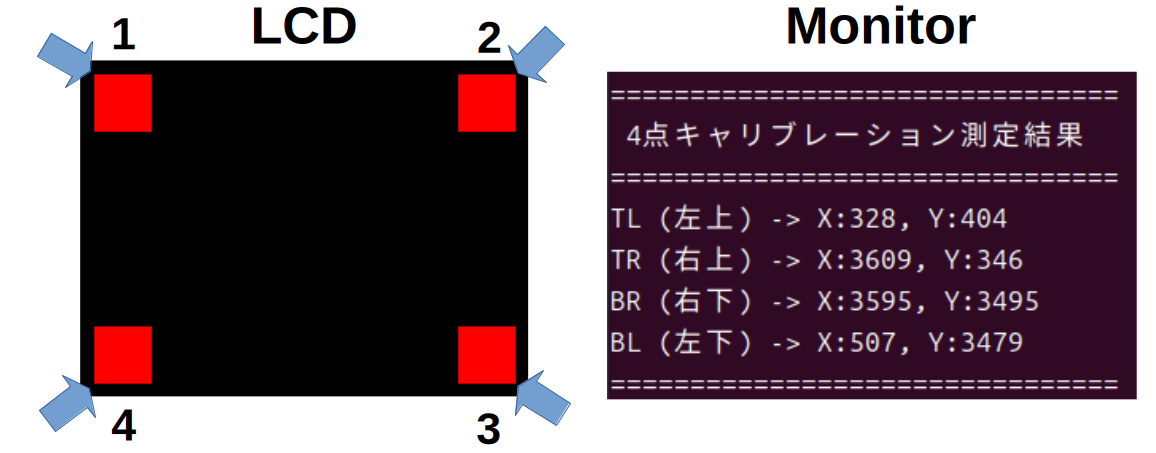
- 先ず、LCDの1の位置にのみ赤い四角が表示されます。
- 四角のコーナ(矢印が指している角)にタッチします。
- 測定が開始されしばらくすると "完了" と表示されます。ここで一度画面からペンを外して下さい
- 次にLCDの2の位置に赤い四角が表示されます。1と同じ操作を行います。
- 2,3,4と操作を行うとモニタに測定結果が表示されます(上記右)。
- これら測定結果をコードの22~25行に代入。
- 307行をコメント。309,329行のコメントを外してコードを実行します。
- タッチパネルにタッチするとモニタに補正されたX,Y座標が下記の様に表示されます。
~ $ python3 touch_1.py ILI9341を初期化中... 初期化完了 タッチ座標の読み取りを開始します(終了するには Ctrl+C を押してください) 画面座標 -> X:128, Y:70 画面座標 -> X:163, Y:101 画面座標 -> X:137, Y:100 画面座標 -> X:222, Y:110 画面座標 -> X:89, Y:165 画面座標 -> X:124, Y:151 画面座標 -> X:186, Y:131 ^C 終了します - 位置が若干ずれる(X,Yの値が正しく無い)場合、22~25行の値を直接いじって調整して下さい。
- コードのデフォルト値は今回の調整後の値です。参考にして下さい。
- 293行の "def touch_location():" がタッチした座標を返す関数です。
- 関数を実行した時にパネルに
- タッチしている: その位置の座標を返す。X:0~319 y:0~239
- タッチしていない:x = y = -1 を返す。
- 関数を実行した時にパネルに
最後に
LCDへの書き込みとタッチセンサの読み取りが出来る様になりました。タッチ座標の取得は割り込み 処理を行うのが正しい対応と思いますが、この方法でも十分機能します。自作機器の表示器とユーザインターフェイス として使用したいと思います。
P.S.: "LCDを使ってStandalone Playerを作る"でこのLCDを使った製品を 製作しています。