概要
ESP32を使ったカメラボードは何種類か有りますが今回は AI-THINKER を使ってArduino IDEの サンプルスケッチ(CamearaWebServer.ino)を動かしながら、ESP32-CAMのソフト・ハードの説明を行い、それらを元に最終的にESP32-CAMを使って自作監視カメラを製作します。
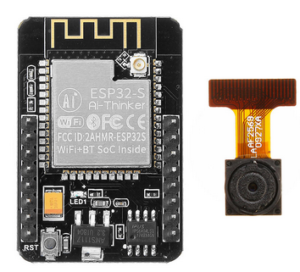
Arduino IDE サンプルスケッチ
まずはArduino IDE サンプルスケッチを動かして見ます。IDEのバージョンは2.3.10です。 IDEでESP32が開発可能な状態になっているとして話を進めます。 まだの場合はここ "ESP関係の設定"を参照にセットして下さい。 サンプルスケッチは、"スケッチ例 -> ESP32 -> Camera -> CameraWebServer" に有ります。
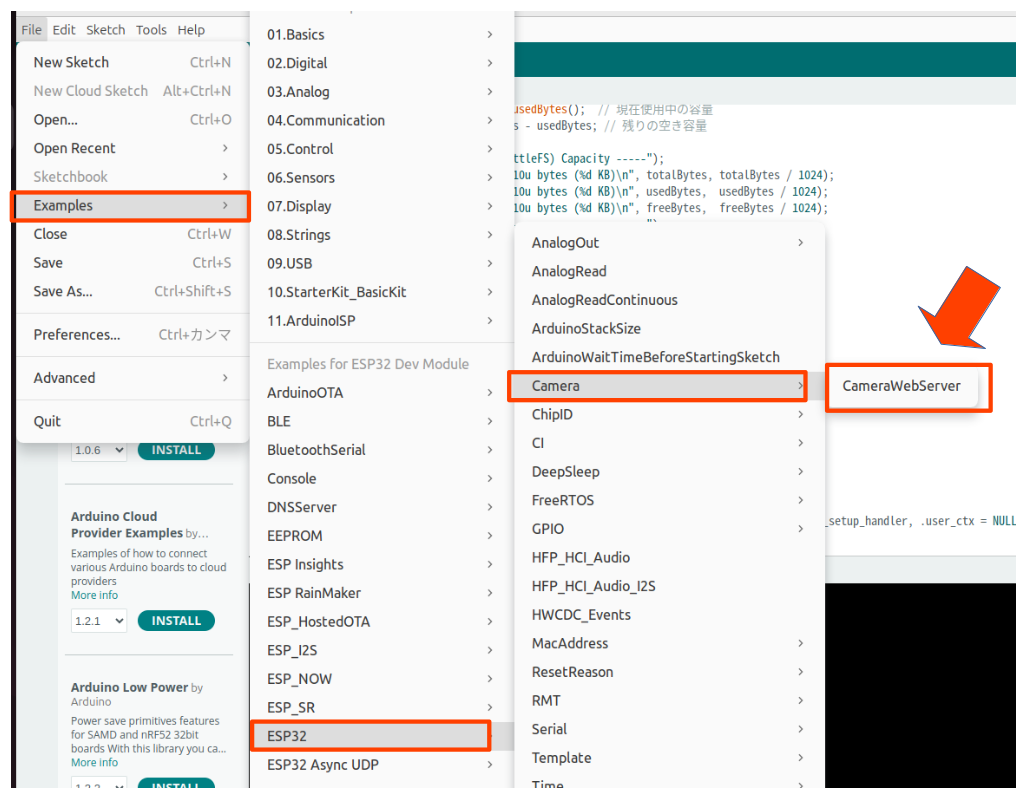
このスケッチは、"CameraWebServer.ino", "app_httpd.cpp", "board_config.h", "camera_index.h", "camera_pins.h" 。の5つファイルからなっています。
サンプルスケッチのセットアップ
コンパイル前に下記2箇所を修正します。
CameraWebServer.ino
これがメインのスケッチです。13,14行目のルータのSSIDとパスワードに自身の環境に合わせて入力して下さい。
// ===========================
// Enter your WiFi credentials
// ===========================
const char *ssid = "**********";
const char *password = "**********";

void startCameraServer();
void setupLedFlash();
board_config.h
ピン配置を設定するファイルです。今回のボードは "AI−THINKER" なのでそれに合わせて修正します。 下記の様に "#define CAMERA_MODEL_AI_THINKER // Has PSRAM" のコメントを外し、残り全てをコメントアウトします。
// ===================
// Select camera model
// ===================
//#define CAMERA_MODEL_WROVER_KIT // Has PSRAM
//#define CAMERA_MODEL_ESP_EYE  // Has PSRAM
//#define CAMERA_MODEL_ESP32S3_EYE // Has PSRAM
//#define CAMERA_MODEL_M5STACK_PSRAM // Has PSRAM
//#define CAMERA_MODEL_M5STACK_V2_PSRAM // M5Camera version B Has PSRAM
//#define CAMERA_MODEL_M5STACK_WIDE // Has PSRAM
//#define CAMERA_MODEL_M5STACK_ESP32CAM // No PSRAM
//#define CAMERA_MODEL_M5STACK_UNITCAM // No PSRAM
//#define CAMERA_MODEL_M5STACK_CAMS3_UNIT  // Has PSRAM
#define CAMERA_MODEL_AI_THINKER // Has PSRAM
//#define CAMERA_MODEL_TTGO_T_JOURNAL // No PSRAM
//#define CAMERA_MODEL_XIAO_ESP32S3 // Has PSRAM
// ** Espressif Internal Boards **
//#define CAMERA_MODEL_ESP32_CAM_BOARD
//#define CAMERA_MODEL_ESP32S2_CAM_BOARD
//#define CAMERA_MODEL_ESP32S3_CAM_LCD
//#define CAMERA_MODEL_DFRobot_FireBeetle2_ESP32S3 // Has PSRAM
//#define CAMERA_MODEL_DFRobot_Romeo_ESP32S3 // Has PSRAM
#include "camera_pins.h"
これでスケッチの修正は完了です。
IDEのセットアップ
IDEの設定箇所は下記2箇所。
- ボードの設定
-
Tool -> Board -> esp32 -> AI−THINKER esp32-cam を選択
- プログラムサイズの設定
-
Tool -> Partition Scheme -> Hug App を選択
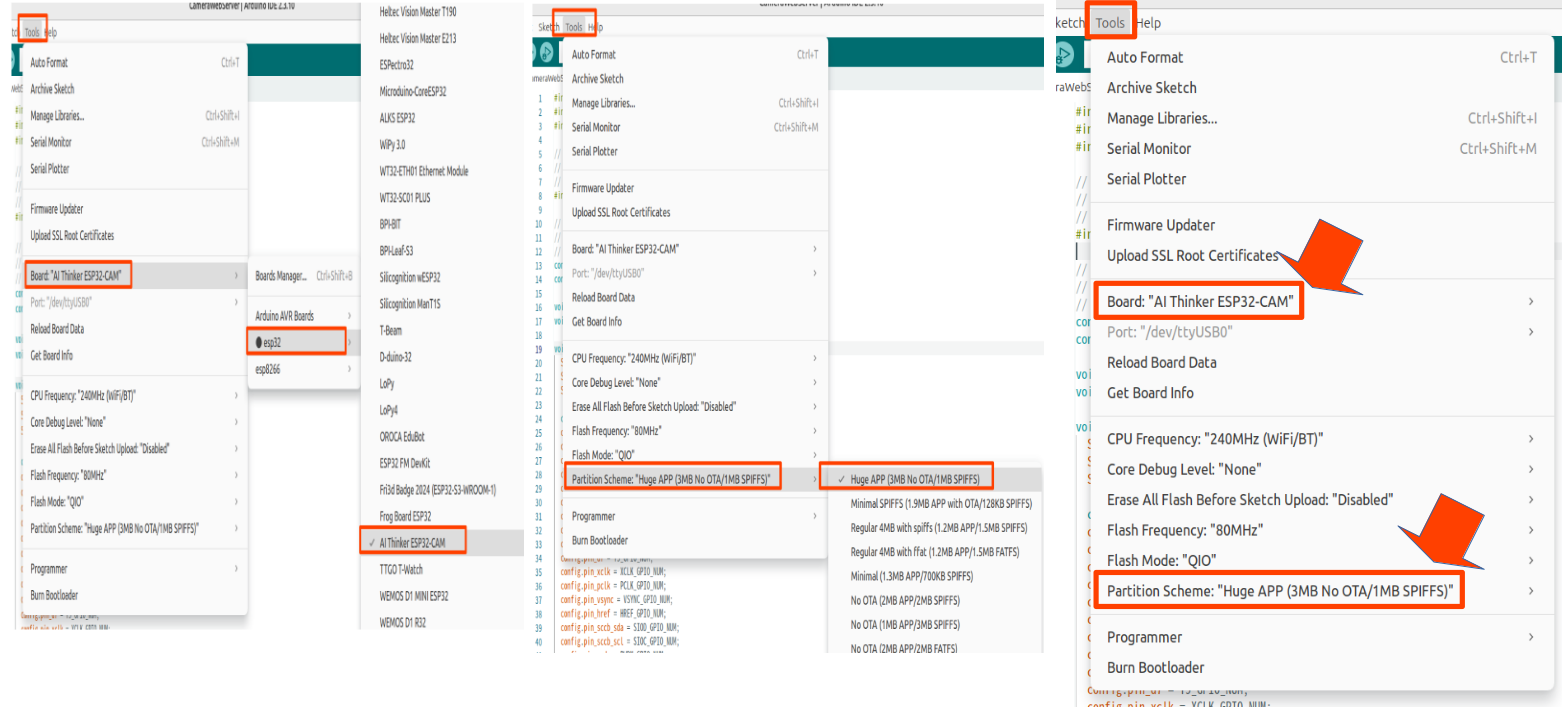
これで準備完了です。
サンプルログラムの実行
コンパイル実行するとシリアルモニタにHPのIPアドレスが表示されます。それをブラウザに入力すると管理用HP(下記)が表示されます。 左側メニュー下方の "Start Streaming" ボタンを押すとStreamingが始まります。
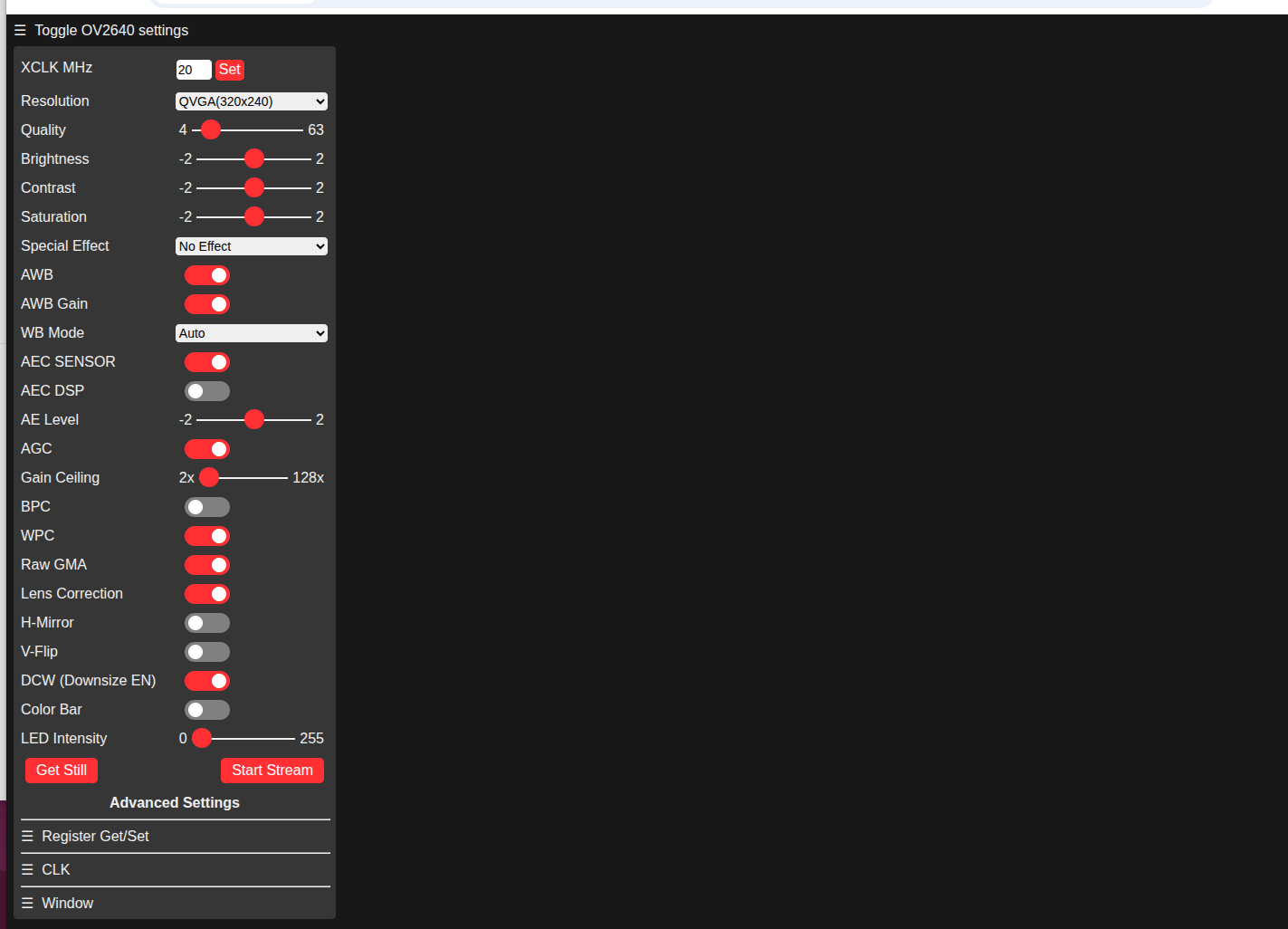
次回は
今回はサンプルスケッチでStreamingが出来る事を確認しました。次回はこのスケッチとESP32-CAMのハードに付いて説明します。